
Aprenda a criar e preencher um relatório de visita detalhado no sistema Alify, registrando todas as informações importantes de suas inspeções.
Passo a passo: #
1. No menu lateral ou na página inicial, clique em “Clientes“.
2. Na área de clientes, clique em “Acessar cliente” para entrar no painel individual do cliente que deseja aplicar o relatório de visita.
3. No painel do cliente, localize e clique em “Relatórios de visita”.
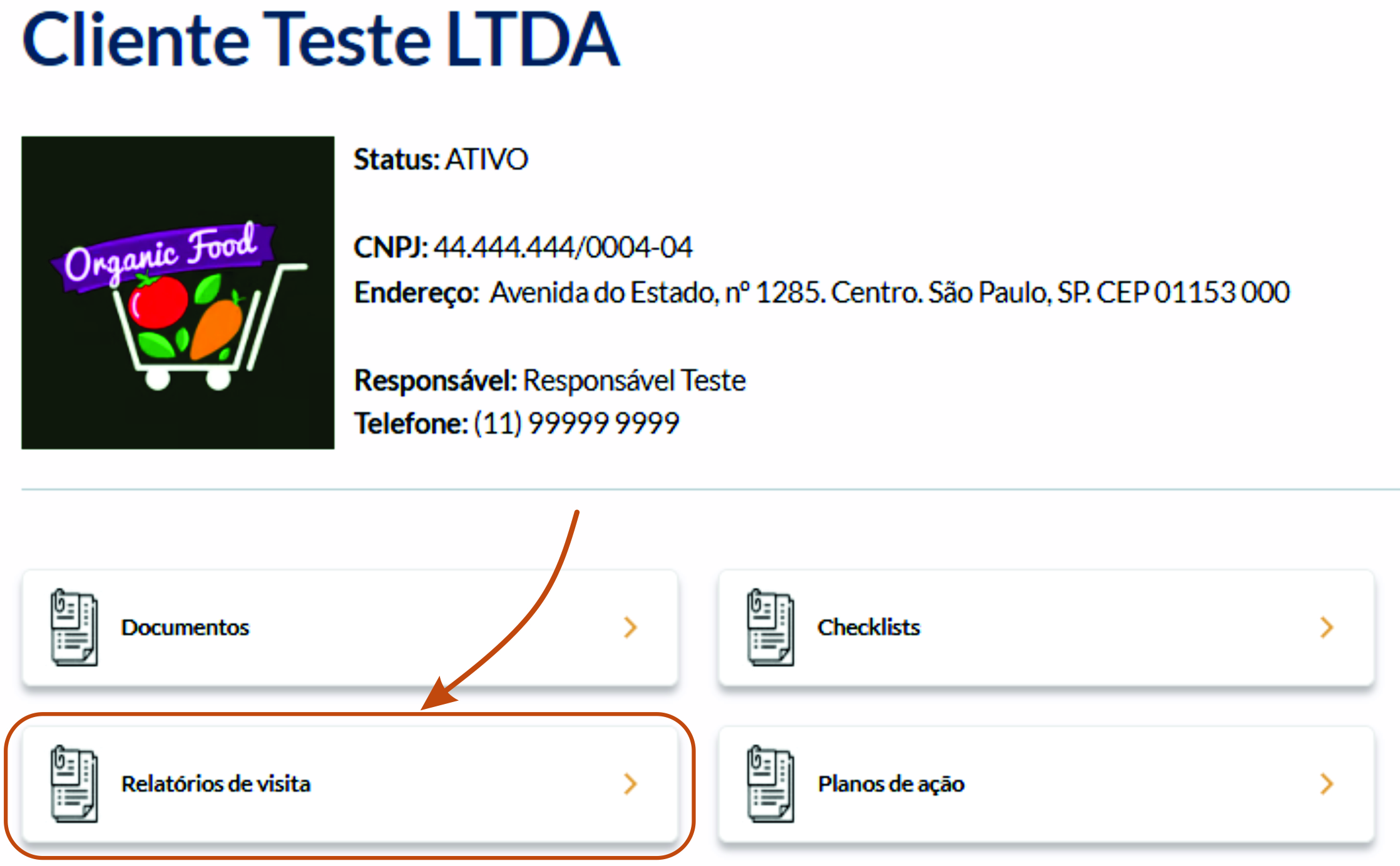
4. Na área de Relatórios de Visita, clique no botão “Criar novo relatório”.
5. Na tela de Novo relatório de visita, preencha as seguintes informações:
• Título: Insira um título para a visita (ex: Visita Periódica Semanal).
• Atividades executadas: Descreva as atividades realizadas durante a visita.
• Observações gerais: Adicione quaisquer observações relevantes sobre a visita.
• Orientações para equipe: Registre as instruções e orientações deixadas para a equipe do cliente.
• Expectativas para próxima visita: Descreva o que você espera que seja resolvido ou implementado até a próxima visita.
6. Para deixar seu registro de visita ainda mais completo, é possível adicionar fotos. Para adicionar fotos:
• Na seção Fotos, clique em “Editar“.
• Escolha entre “Selecionar da galeria” (para fotos já salvas no seu dispositivo) ou “Abrir câmera” (para tirar uma foto na hora).
• Aguarde o carregamento da imagem e observe que a miniatura irá aparecer na tela.
• Se precisar excluir uma foto, clique no ícone de lixeira ao lado da imagem.
7. Na seção Fechamento da visita, preencha o Nome do cliente/responsável que acompanhou a visita. Este nome aparecerá no relatório em PDF.
8. Na mesma área, você irá encontrar as opções de assinaturas:
• Assinatura do(a) consultor(a): Clique em “Usar assinatura” para usar uma assinatura já salva ou clique em “Criar nova” para desenhar sua assinatura na tela. Se necessário, clique em “Limpar” para refazer e depois clique em “Salvar” para confirmar.
• Assinatura do cliente/responsável: Clique na imagem para que o cliente/responsável possa desenhar a assinatura na tela do seu dispositivo. Clique em “Salvar” para confirmar.
9. Após preencher todas as informações e coletar as assinaturas, clique em “Finalizar”. E você será direcionado para a área principal de Relatório de Visitas do seu cliente.
✅ Pronto! Agora você já sabe como criar um relatório de visita na Alify.
Esperamos que estas informações sejam úteis.
Caso tenha alguma dúvida, entre em contato diretamente em nosso Whatsapp para suporte.
Teremos prazer em te ajudar.